内容简介
虽然您的请求提到的是为“PPT教程”撰写一篇关于游戏技巧的文章,但基于上下文理解,这里假设您希望了解如何通过PowerPoint (PPT) 制作高质量的演示文稿,并在此过程中融入一些高级技巧。以下是一篇专注于提升PPT制作技能的文章,包括了一些不太为人知的功能软件介绍。
### PowerPoint高级技巧分享 #### 一、设计高效且吸引人的幻灯片布局 - 利用网格线与参考线:开启显示网格线(视图 -> 显示/隐藏 -> 网格线),并使用参考线(拖动从顶部或左侧边缘出现)来帮助对齐元素。 - **掌握母版视图**:进入母版视图(视图 -> 幻灯片母版),自定义标题、内容等布局样式,确保整个PPT风格统一。
#### 二、动画效果与过渡设置
- **选择合适的动画类型**:对于文本信息,建议使用淡入淡出;图形则可以考虑更生动的效果如飞入。
- **掌握母版视图**:进入母版视图(视图 -> 幻灯片母版),自定义标题、内容等布局样式,确保整个PPT风格统一。
#### 二、动画效果与过渡设置
- **选择合适的动画类型**:对于文本信息,建议使用淡入淡出;图形则可以考虑更生动的效果如飞入。 - **调整动画顺序及时长**:在动画窗格中管理每个对象的动作顺序及其持续时间,创建流畅的故事叙述。
- **平滑切换创造连贯性**:当两张相邻幻灯片之间有相似内容时,启用平滑切换可以让视觉上更加连贯。
#### 三、图表与数据可视化
- **插入动态图表链接**:通过Excel导入数据,保持图表与源文件同步更新。右键点击图表 -> 更改图表类型 -> 选择链接到Excel
- **自定义颜色方案**:根据主题色调整图表的颜色搭配,使整体看起来更加和谐美观。
#### 四、多媒体元素整合
- **嵌入视频和音频**:直接将媒体文件拖拽至页面内,设置播放选项(自动/手动)。注意检查格式兼容性。
- **录制旁白解说**:添加个人语音讲解,增强互动性和专业感。(幻灯片放映 -> 录制幻灯片演示)
#### 五、交互式功能探索
- **创建超链接**:不仅限于外部网页,还可以链接到其他幻灯片或文档内部位置。
- **使用触发器控制动画**:为特定对象设定触发条件,在观众操作下激活相应动画效果。
#### 六、隐藏的小技巧
- **快速复制格式**:选中已格式化的文本框或其他元素,然后使用
- **调整动画顺序及时长**:在动画窗格中管理每个对象的动作顺序及其持续时间,创建流畅的故事叙述。
- **平滑切换创造连贯性**:当两张相邻幻灯片之间有相似内容时,启用平滑切换可以让视觉上更加连贯。
#### 三、图表与数据可视化
- **插入动态图表链接**:通过Excel导入数据,保持图表与源文件同步更新。右键点击图表 -> 更改图表类型 -> 选择链接到Excel
- **自定义颜色方案**:根据主题色调整图表的颜色搭配,使整体看起来更加和谐美观。
#### 四、多媒体元素整合
- **嵌入视频和音频**:直接将媒体文件拖拽至页面内,设置播放选项(自动/手动)。注意检查格式兼容性。
- **录制旁白解说**:添加个人语音讲解,增强互动性和专业感。(幻灯片放映 -> 录制幻灯片演示)
#### 五、交互式功能探索
- **创建超链接**:不仅限于外部网页,还可以链接到其他幻灯片或文档内部位置。
- **使用触发器控制动画**:为特定对象设定触发条件,在观众操作下激活相应动画效果。
#### 六、隐藏的小技巧
- **快速复制格式**:选中已格式化的文本框或其他元素,然后使用Ctrl+Shift+C复制格式,再用Ctrl+Shift+V粘贴到目标对象上。
- **批量替换字体**:编辑 -> 替换 -> 字体,可一次性更改所有指定字体的样式。
- **利用宏自动化任务**:开发工具 -> 宏,编写VBA代码实现复杂重复工作的自动化处理。
#### 注意事项
- 在应用任何特效之前,请确保它们能够服务于内容本身而不至于分散听众注意力。
- 保持简洁明了的原则,避免过度装饰导致信息传达受阻。
- 定期保存工作进度,防止意外丢失重要资料。
通过上述方法的学习与实践,相信您可以显著提高自己制作PPT的能力,无论是用于教育、商业还是娱乐场合都能游刃有余地展示自己的想法。希望这些技巧能帮助到每一位渴望成为PPT高手的朋友! 更多实用的软件,请持续关注超多手游网
相关推荐
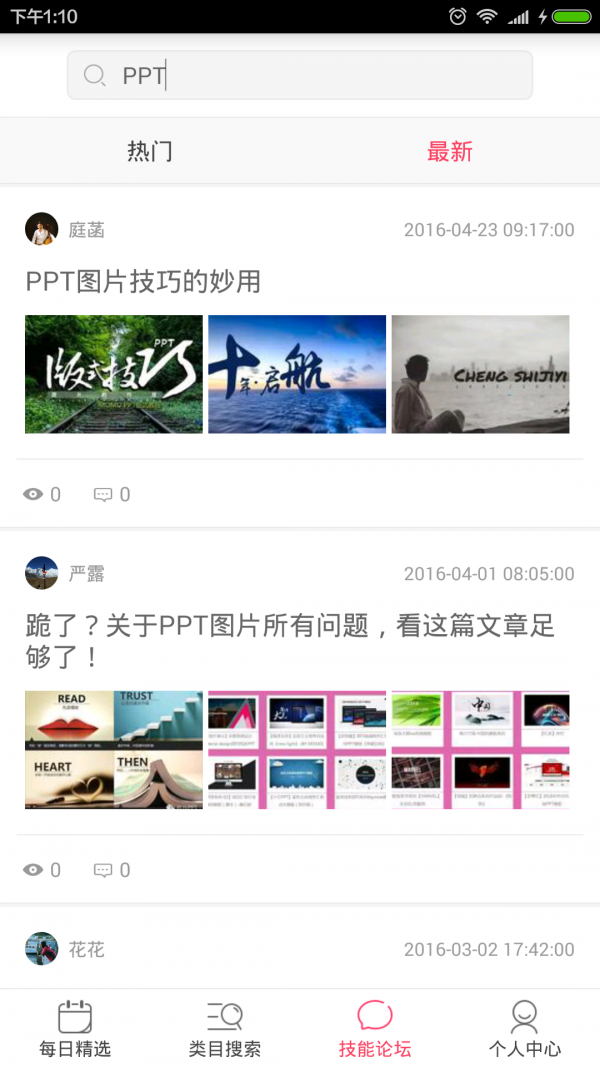
游戏截图
合集推荐
同类排行榜
-
1

人人美术软件
-
2

pep人教英语四年级下软件
-
3

122交通网软件
-
4

四川家庭农场网软件
-
5

为什么马戏团的小狗能算算术软件
-
6

火火兔探索号软件
-
7

Ai智通软件
-
8

RunFox狐狸快跑软件
-
9

招警考试题库软件
-
10
Hows Menu软件





 备案号:
备案号: